

Member
Chat et appels
Le Centre de messagerie regroupe toutes vos conversations — avec les acheteurs, les vendeurs et notre équipe d'assistance.
Démarrer un chat
- Ouvrez une page de service, de produit ou de boutique et cliquez sur Demande.
- Vos conversations sont rassemblées dans le Centre de messagerie — ouvrez-le depuis l'icône Messages de la barre latérale.
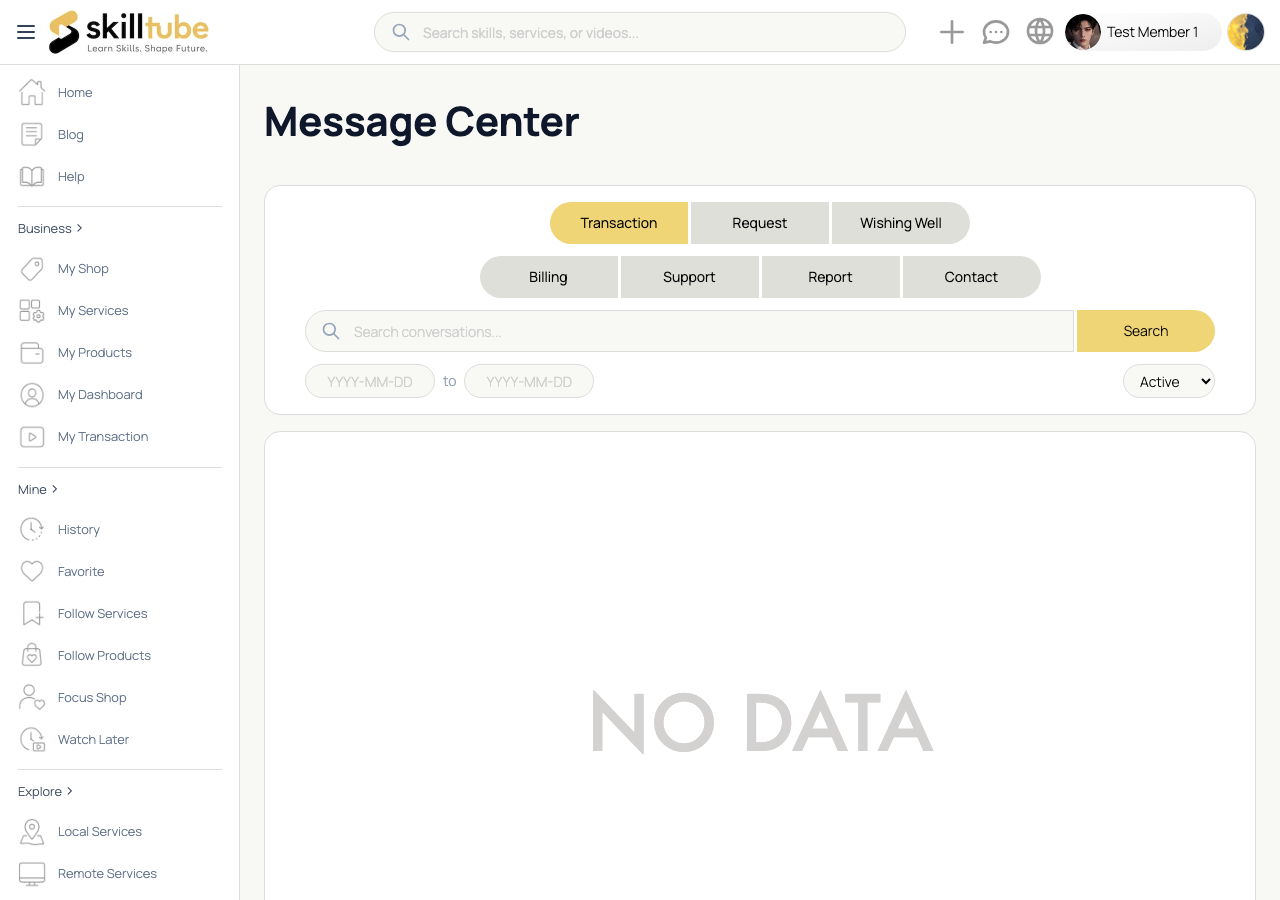
Dans le Centre de messagerie
- Les onglets regroupent vos fils : Demande, Facturation, Signaler, Contact, Puits aux souhaits et Assistance (les marchands voient également Transaction pour leurs discussions côté prestataire).
- Basculez entre Actif et Historique, ou recherchez une conversation.
- Les compteurs de non-lus indiquent ce qui nécessite votre attention.
Dans la salle de chat
- Envoyez des messages texte en temps réel — la carte épinglée en haut indique l'objet de la conversation.
- Exprimez-vous avec des emoji — cliquez sur l'icône smiley dans le composeur de message pour ouvrir le sélecteur d'emoji ; l'emoji est inséré exactement à l'endroit où se trouve votre curseur.
- Partagez des images (cliquez pour les voir en taille réelle) et votre position actuelle sur mobile.
- Les accusés de lecture indiquent quand l'autre partie a vu votre message.
Passer un appel
- Ouvrez une discussion et cliquez sur le bouton appel vocal ou appel vidéo en haut.
- Acceptez ou refusez les appels entrants.
- Contrôlez l'appel avec les boutons muet et caméra, puis raccrochez lorsque vous avez terminé.
- Un historique des appels est conservé dans la discussion — vous pouvez rappeler ou laisser un message si un appel a été manqué.
Les fils d'assistance et de signalement sont basés sur le texte ; les boutons d'appel y sont donc désactivés.
🔍 Astuce : Gardez la communication concernant les commandes dans le chat SKILLTUBE — cela protège les deux parties et conserve un historique clair.
Need help with this page?
Open the Report page to file a report or a support ticket — appeals are handled through the same form.