

Member
Chat y llamadas
El Centro de mensajes es donde viven todas tus conversaciones — con compradores, vendedores y nuestro equipo de soporte.
Iniciar un chat
- Abre una página de servicio, producto o tienda y haz clic en Solicitud.
- Tus conversaciones se recopilan en el Centro de mensajes — ábrelo desde el icono Mensajes de la barra lateral.
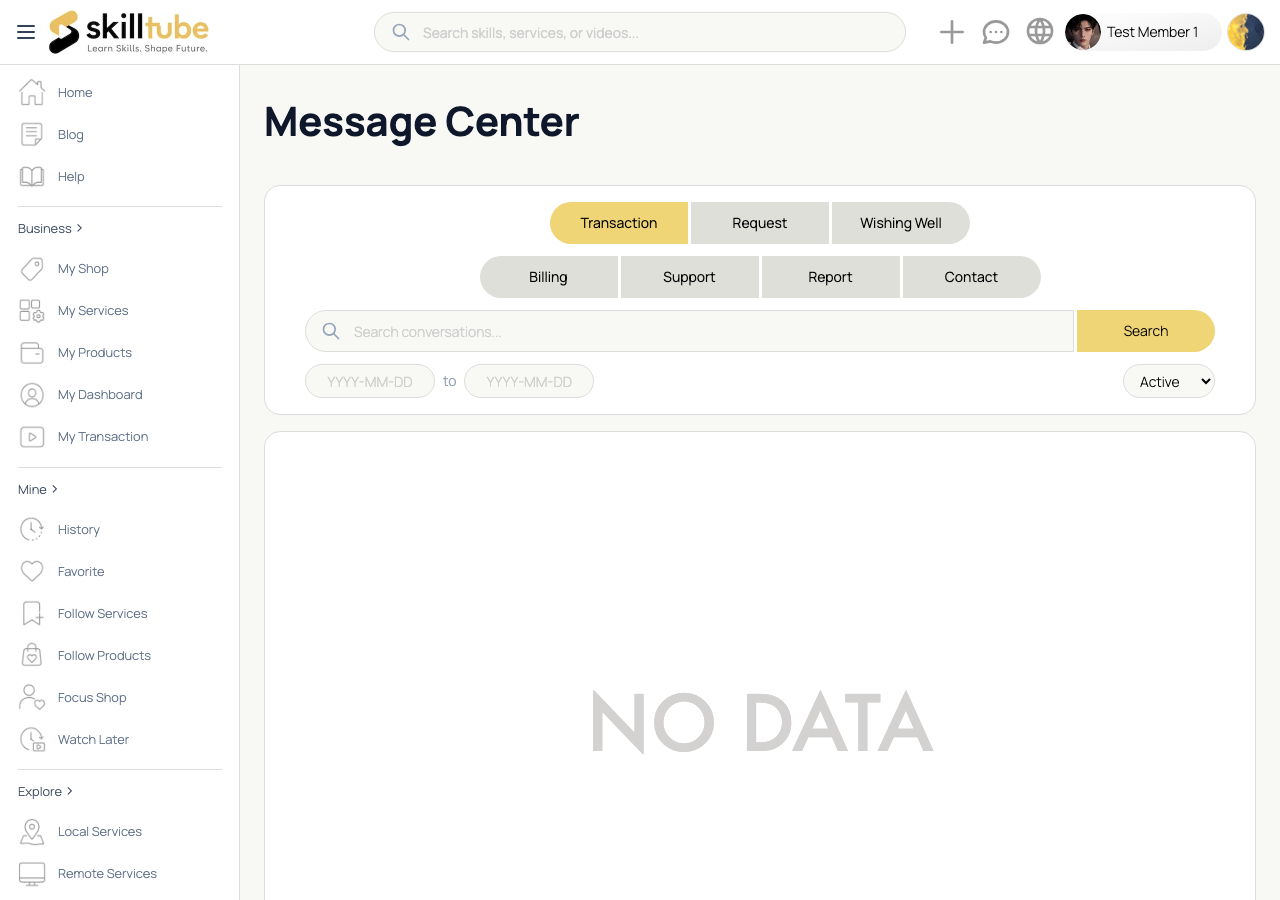
Dentro del Centro de mensajes
- Pestañas agrupan tus hilos: Solicitud, Facturación, Denunciar, Contacto, Pozo de deseos y Soporte (los comerciantes también ven Transacción para sus chats del lado del proveedor).
- Cambia entre Activo e Historial, o busca una conversación.
- Los contadores de no leídos muestran lo que necesita tu atención.
Dentro de la sala de chat
- Envía mensajes de texto en tiempo real: la tarjeta fijada en la parte superior muestra de qué trata la conversación.
- Exprésate con emojis: haz clic en el icono de carita sonriente del compositor de mensajes para abrir el selector de emojis; el emoji se inserta justo donde está el cursor.
- Comparte imágenes (haz clic para verlas en tamaño completo) y tu ubicación actual en el móvil.
- Los recibos de lectura muestran cuándo la otra parte ha visto tu mensaje.
Hacer una llamada
- Abre un chat y haz clic en el botón llamada de voz o videollamada en la parte superior.
- Acepta o rechaza las llamadas entrantes.
- Controla la llamada con los botones de silencio y cámara, y cuelga cuando hayas terminado.
- Se guarda un historial de llamadas en el chat: puedes volver a llamar o dejar un mensaje si se pierde una llamada.
Los hilos de soporte y denuncias se basan en texto, por lo que los botones de llamada están desactivados allí.
🔍 Consejo: Mantén la comunicación sobre pedidos dentro del chat de SKILLTUBE: protege a ambas partes y mantiene un registro claro.
Need help with this page?
Open the Report page to file a report or a support ticket — appeals are handled through the same form.